Accueil  Les plans  Opportunité  Support  Contactez-nous  Membres
 
Vérification de domaine
Hébergement Pro vous propose un environnement d'hébergement con-vivial et versatile permettant l'utilisa-tion d'ASP, d'Access, Php, CGI et MySQL sur le même serveur.
Navigation: Accueil > Support > Manuel de l'utilisateur
<< Page précédente

1. Introduction
Utiliser ce manuel

2. Création de votre site web
Fonctionnement des répertoires
Structurer votre site
Ressources sur le web

3. Publication de votre site web
FrontPage 2000
Comment ouvrir votre site à partir du serveur
Configuration pour la publication
DreamWeaver 4.0
Configuration pour la publication par FTP
Ressources pour DreamWeaver
Logiciels FTP
Configuration pour connexion FTP
Liste de logiciels FTP à télécharger

4. Utilisation des scripts CGI
Introduction aux CGI
Configuration de vos scripts
Emplacement de votre site sur le serveur (Chemin d'accès/Path)
Emplacement de "sendmail" sur le serveur
Emplacement de "perl" sur le serveur
Emplacement de la date
Fonctionnement des permissions (CHMOD)
Conseils pratiques pour l'édition de scripts CGI
Notes importantes pour l'utilisation des CGI
Téléchargement et ressources pour les scripts CGI

5. Diverses options
PHP 4 avec votre hébergement
Introduction à PHP
Comment utiliser PHP
Real Audio et Real Video
Statististiques de fréquentation
Comment consulter vos statististiques

6. Courrier électronique
Introduction au courrier électronique
Configuration de votre logiciel de courrier
Ajout de comptes "pop" et d'alias
Changement de mot de passe

7. Interface de gestion
Modifier un service
Gestion des comptes POP
Gestion des alias
Gestion FrontPage
Espace disque utilisé
Modification de vos informations
Mot de passe / Nom d'utilisateur perdu

 
1.Introduction
Comment utiliser ce manuel
Vous pouvez naviguer à l'aide de l'index du haut de la page pour avoir les informations voulues et tirer le maximum de ce manuel. Il suffit de cliquer sur un des hyper-liens. Une fois que vous aurez lu les informations voulues, un lien "haut de page" vous réacheminera jusqu'à l'index mentionné ci-haut.

haut de page
2. Création de votre site Web
Fonctionnement des répertoires

Un site web est constitué de plusieurs fichiers, classés dans un ou plusieurs répertoires.

Répertoire racine: Le répertoire racine est le répertoire où est situé votre site web sur le serveur. Lorsque vous établissez une connexion par FTP sur le système, le répertoire racine est affiché.

Sous-répertoire: Un sous-répertoire est créé à l'intérieur du répertoire racine ou dans l'un des sous-répertoires déjà existants.

Fichier par défaut: Lorsque vous tapez votre nom de domaine dans un fureteur web, le serveur livre la page par défaut qui se trouve dans le répertoire racine. La page par défaut d'un répertoire est toujours nommé index.html ou index.htm. Une requête pour http://www.votre-domaine.com/ est donc l'équivalent de http://www.votre-domaine.com/index.html ou http://www.votre-domaine.com/index.htm. Le serveur va premièrement vérifier l'existence de index.html et ensuite index.htm.

Si le serveur ne trouve pas de fichier index, le contenu du répertoire sera alors affiché. Vous pouvez placer un fichier index dans tous les répertoires désirés. Cela donne une bonne présentation et une structure simple et efficace à votre site web.

Quelques exemples:

http://www.votre-domaine.com/ est égal à
http://www.votre-domaine.com/index.html

http://www.votre-domaine.com/a_propos/ est égal à
http://www.votre-domaine.com/a_propos/index.html

Note importante à propos des répertoires et fichiers: Portez toujours une attention particulière aux minuscules et majuscules. Contrairement au nom de domaine de votre site, le serveur tient compte des minuscules et majuscules pour les fichiers et répertoires. Par exemple: le fichier Exemple.html n'est pas le même que exemple.html.

Structurer votre site

Il est important de bien structurer votre site. Les 2 raisons principales sont les suivantes:

Plus esthétique lorsque vos visiteurs viennent sur votre site
Plus simple et efficace pour vous.
Quelques trucs lorsque vous nommez et créez fichiers et répertoires.

Utilisez des noms logiques et intuitifs pour nommer vos fichiers. (Exemple: Une image nommée titres-a_propos.jpg est plus facile à retenir que Image27.jpg)
Utilisez des répertoires pour bien classer les divers éléments de votre site.
Utilisez une technique homogène. Par exemple, si vous nommez toujours vos répertoires avec la première lettre en majuscule, soyez constant. Vous n'aurez pas à vous rappeller des noms car vous saurez intuitivement comment ils sont nommés.

Ressources sur le web

Plusieurs liens intéressants pour vous aider à bâtir un site Web de qualité:

http://www.trucsweb.com
http://www.infini-fr.com
http://www.icinet.com
http://www.net4dev.com
http://www.swisstools.com
http://www.scripts-fr.com
http://www.weboutils.com
http://www.webmonkey.com

haut de page

3. Publication de votre site Web
FrontPage 2000 - Comment ouvrir votre site du serveur

Dans la fenêtre principale de Frontpage, ouvrez le menu "Fichier" et sélectionnez "Ouvrir Web". Un nouvelle fenêtre vous sera présenté. Dans la boite où vous pouvez indiquer le nom du dossier inscrivez l'adresse complète de votre site web sous le format suivant: http//www.votre-site.com

Après quelques moments, une fenêtre vous demandant votre nom d'utilisateur et votre mot de passe apparaîtra. Entrez votre nom d'utilisateur et mot de passe dans cette boite.

FrontPage 2000 - Configuration pour la publication

Il y a 2 moyens de publier vos pages avec FrontPage.

La première: Lorsque votre site est ouvert, vous pouvez éditer vos fichiers et les sauvegarder directement sur le serveur. La deuxième: Lorsque vous éditez votre site hors-ligne, vous pouvez publier votre site sur le serveur quand vous le désirez. Vous n'avez qu'à appuyer sur l'icône "Publier". Diverses options de publication se présenteront à vous.

DreamWeaver 4 - Configuration pour la publication par FTP

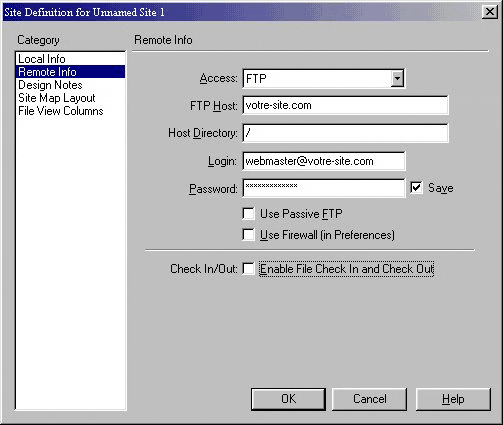
Vous devez tout d'abord configurer votre site web en utilisant le menu "Site" et l'option "Définir sites". Lorsque vous avez créé un nouveau profil pour un site, rendez vous à la fenêtre "Options de publication" ou "Remote Info".


Appuyez sur "OK" après avoir entré toutes les informations nécessaires. Vous pourrez alors publier directement votre site à l'aide de DreamWeaver sans avoir à utiliser un autre logiciel de publication.

DreamWeaver 4 - Ressources pour DreamWeaver

C:\Program Files\Macromedia\Dreamweaver 4\Help\UsingDreamweaver\ContextHelp.htm

Publication par FTP - Configuration pour connexion FTP

Tous les logiciels FTP requièrent 3 informations de bases afin de se connecter à un serveur.

Le nom d'hôte (HostName): Il s'agit de votre site web. Entrez simplement l'adresse sous le format suivant: www.votre-site.com

Le nom d'utilisateur: Il s'agit toujours de [email protected]

Le mot de passe: Il s'agit du mot de passe que vous avez choisi lors de votre inscription avec HébergementPro.

Publication par FTP - Liste de logiciels FTP à télécharger

WS-FTP - http://www.wsftp.com

CuteFTP - http://www.cuteftp.com

FTP Expert - http://www.visic.com/ftpexpert

Plus de logiciels FTP...

haut de page

 
4. Utilisation des scripts CGI
Introduction au CGI et PERL

Le "Commun Gateway Interface" (CGI) est une interface qui permet de faire fonctionner des programmes sur un serveur web qui utilise le protocole de communication HTTP. Par exemple: un formulaire sur une page web qui retourne le contenu à une adresse E-mail est un CGI. Le programme est executé par le serveur et les résultats présentés au fureteur de l'internaute.

Le Practical Extraction and Report Language (PERL) est un des langages les plus utilisés sur Internet pour la création de Scripts CGI.

Configuration de vos scripts

Emplacement de votre site sur le serveur (Chemin d'accès/Path)

Le chemin d'accès de votre site sur le serveur est le suivant:
/www/votre-site.com/www

Exemple: Si votre site est www.leschats.com, l'emplacement sur le serveur est le suivant:
/www/leschats.com/www

Emplacement de "sendmail" sur le serveur

/usr/sbin/sendmail

Emplacement de "perl" sur le serveur

Au début de chaque scripts CGI en PERL, vous trouverez une ligne qui indique au serveur quels programmes utiliser pour l'interprétation des scripts. Dans le cas de perl, la ligne est écrite de la façon suivante:
#!/usr/bin/perl

Si vous désirez utiliser un script donc l'emplacement est différent, changez pour l'emplacement suivant:
/usr/bin/perl

(Conservez toujours le signe # à l'avant)

Emplacement de la date

/bin/date

Fonctionnement des permissions (CHMOD)

Il est très important de configurer les bonnes permissions pour vos scripts CGI et les fichiers qu'ils utilisent.

La plupart des bons logiciels FTP sont munis de cette option.

Pour exécuter vos scripts, assurez-vous que vos permissions soient toujours 755

Pour les fichiers qui doivent être modifiés par vos scripts, configurer la permission 666

Pour plus de détails, vous pouvez consulter cette page du site www.perl-gratuit.com

Conseils pratiques pour l'édition de scripts CGI

Il est bien important d'utiliser un éditeur texte pour modifier vos scripts. Par exemple, utilisez "NotePad" sous windows.
Sauvegardez toujours l'original d'un script avant de commencer à le modifier. Une simple petite erreur et vous pourriez avoir à la chercher pendant des heures. Vous n'aurez alors qu'à recharger votre version originale si cela ce produit.
Lorsque vous utilisez un logiciel FTP pour charger vos scripts sur le serveur, assurez-vous d'utiliser le mode ASCII.

Importantes notes pour l'utilisation des CGI

À chaques fois qu'un CGI est executé sur le serveur, il consomme des ressources. En conséquence, les scripts suivants sont interdit sur nos serveurs:

Les scripts d'échange de bannières
Les scripts genre "TopSites.cgi" s'ils sont utilisés à l'extérieur de votre site (Lien externe)
Les scripts qui consomment énormément de ressources et qui affectent la performance du serveur au détriment des autres utilisateurs.

Téléchargement et ressources pour scripts CGI

Site officiel de PERL - http://www.perl.com
Téléchargement de scripts et ressources - http://www.perl-gratuit.com
Téléchargement de scripts - http://www.scripts-fr.com


haut de page

 
5. Diverses options
Introduction à PHP

Exemple:
1
2 <html>
3 <head>
4 <title>Exemple</title>
5 </head>
6 <body>
7 <?php echo "Bonjour, je suis un script PHP!"; ?>
8 </body>
9 </html>
10

La différence d'une séquence type de cgi écrite en d'autres languages comme PERL ou C est que, au lieu d'écrire un programme avec un bon nombre de commandes et de sortir le résultat en HTML, vous écrivez une séquence type de HTML avec un certain code inclus pour exécuter une fonction (dans ce cas-ci, faire apparaître un texte).

Le code de PHP est inclus dans les balises spéciales de début et d'extrémité dans lesquelles vous pouvez inscrire du code PHP. La différence entre le PHP et le Javascript est que ce dernier est executé par le navigateur de l'internaute alors que le PHP est directement interpreté par le serveur.

Comment utiliser PHP

Afin que le serveur reconnaisse un fichier qui contient du PHP, vous devez le nommer avec l'extension .PHP. Le code PHP inclus à l'intérieur d'un fichier doté de l'extension .html ne sera pas interpreté.

(Note: La version utilisée sur nos serveurs est PHP4)

Real Audio et Real Video

Il est possible d'inclure des fichiers de types "Real Media (.RAM)" dans votre site web. Ces fichiers sont interprétés par le fureteur de l'internaute. L'internaute doit, par contre, avoir préalablement installé le PlugIn "Real Player".

Note: La distribution de contenu "Real Media" en temps réel est impossible avec HébergementPro. Vous pouvez seulement placer des fichiers déjà existants.

Comment consulter vos statististiques

Pour consulter vos statistiques, accédez simplement au répertoire /usage/ de votre site web. (Exemple: http://www.votre-site.com/usage)

haut de page

 
6. Courrier électronique
Introduction au courrier électronique

Le E-mail (courrier électronique ou courriel) est l'échange des messages archivés sur un ordinateur par télécommunication. (quelques publications orthographient le terme "email" de cette façon; nous préférons l'épellation actuelle plus établie "E-mail".) Les E-mail sont habituellement encodés en texte ASCII. Cependant, vous pouvez également envoyer des fichiers non-texte, tels que des images ou des graphiques. Le E-mail était l'une des premières fonctions utilisée sur Internet et est encore à présent la plus populaire. Un grand pourcentage de tout le trafic sur Internet sont les courriels. Le E-mail peut être échangé par tous les utilisateurs, peu importe s'ils sont branchés sur un réseau public ou privé.

Configuration de votre logiciel de courrier

Afin de configurer votre logiciel de courrier, veuillez consulter la section "Configuration des logiciels".

Ajout de comptes "pop" et d'alias

Vous pouvez ajouter des comptes POP (Compte de courrier électronique) et des alias de courrier électronique dans l'interface de gestion.

La différence entre un compte POP et un alias: Un compte POP est un compte muni d'un nom d'utilisateur et d'un mot de passe. C'est un point de destination pour l'arrivée de courrier électronique. Un alias est une adresse de courrier électronique valide sur Internet mais qui est en fait une redirection vers un compte POP.

Exemples: [email protected] peut être un alias pour l'adresse [email protected]. Ces 2 adresses peuvent être dirigées dans un compte. Ce compte vous sert à télécharger votre courrier électronique envoyé à ces adresses.

Changement de mot de passe

Pour changer le mot de passe d'un compte de courrier électronique, vous devez vous connecter à l'interface de gestion. Une fois dans l'interface de gestion, utilisez l'option "Modifier un service".

haut de page

 
7. Interface de gestion
Gestion des comptes POP

Chacun des plans d'hébergement vous offre un certain nombre de comptes de courrier électronique. Lorsque vous voulez ajouter un compte de courrier électronique, rendez vous à la section "Modifier un service". Choisissez l'option pour les comptes de courrier électronique. Vous pourrez alors configurer de nouveaux comptes et leur attribuer un mot de passe.

Gestion des alias

Les alias de courrier sont des adresses réelles de courrier électronique mais qui redirigent le contenu qui leur est destiné à un compte de courrier électronique. Pour ajouter/modifier des alias, rendez vous à la section "Modifier un service".

Gestion FrontPage

Introduction à FrontPage 2000:
FrontPage est un utilitaire pour la création de pages web. Il vous permet de créer votre site en temps réel. Vous n'avez pas besoin de savoir programmer pour vous en servir car tout se fait à l'écran de façon visuelle. De plus, en appuyant simplement sur "sauvegarder", votre page se sauvegarde automatiquement dans le serveur. Donc à partir d'un seul logiciel, vous pouvez créer et publier vos pages.

Configuration de FrontPage 2000:
Les plans d'hébergement comprennent le support aux extensions FrontPage 2000. Lorsque vous avez ajouté un plan, vous avez choisi un nom d'utilisateur et un mot de passe pour FrontPage. Utilisez ces 2 éléments lorsque vous ferez la configuration de FrontPage sur votre ordinateur. Si vous désirez modifier le mot de passe, utilisez la section "Modifier un service".

Espace disque utilisé

Chaque plan d'hébergement est limité à une certaine quantité d'espace disque. Cette quantité est exprimée en Méga-Octets (Méga-Bytes et souvent appellé en jargon informatique: Meg)

Pour consulter l'espace disque utilisé par votre site web, utilisez l'option "Espace disque".

Modification de vos informations

Cette option vous permet de modifier vos informations personnelles telles que: Adresses de courrier électronique, adresses et numéros de téléphone. Vous déménagez? N'oubliez pas d'effectuer vos changements!

C'est également à cet endroit que vous pouvez modifier vos informations de paiements. (Carte de crédit et expiration). Le numéro de votre carte de crédit est caché. Il est remplacé par une série d'astérisques. Écrivez le attentivement lorsque vous le changez, car vous ne verrez pas les résultats directement.

Mot de passe / Nom d'utilisateur perdu

Si vous avez perdu ces informations, envoyez nous un courrier électronique en n'oubliant pas d'y inscrire votre nom de domaine. Votre nom d'utilisateur et mot de passe vous seront envoyés à l'adresse E-mail que vous avez inscrit lors de votre abonnement.

haut de page

 
<< Page précédente
Accumulez
49 points.
10,330
49
 
Accueil | Mon compte | Contactez-nous | Termes et conditions | Protection des renseignements | Boutique CI | Flirtmoi | Régie publicitaire | Outils Web
 
 
©2026 CarrefourInternet.com édité par Francité.